Domain finde-arbeit.de kaufen?
Wir ziehen mit dem Projekt
finde-arbeit.de um.
Sind Sie am Kauf der Domain
finde-arbeit.de interessiert?
domain@kv-gmbh.de · 0541-91531010
Domain finde-arbeit.de kaufen?
Welche Scanner gibt es für NAS über das Netzwerk?
Es gibt verschiedene Scanner, die für die Verwendung mit NAS über das Netzwerk geeignet sind. Einige beliebte Modelle sind der Fujitsu ScanSnap iX500, der Epson WorkForce DS-575W und der Brother ADS-2700W. Diese Scanner ermöglichen es Benutzern, Dokumente direkt auf das NAS zu scannen und dort zu speichern, was den Zugriff und die gemeinsame Nutzung erleichtert. **
Wo finde ich den Scanner?
Wo finde ich den Scanner? Möchtest du den Scanner in einem Büro, einem Geschäft oder zu Hause finden? In den meisten Büros befindet sich der Scanner oft in der Nähe des Druckers oder an einem zentralen Ort für alle Mitarbeiter zugänglich. In Geschäften kann der Scanner in der Nähe der Kasse oder im Lagerbereich platziert sein. Zu Hause könnte der Scanner in einem Arbeitszimmer, einem Homeoffice oder auch im Wohnzimmer stehen, je nachdem, wo du ihn am häufigsten benötigst. Hast du schon überprüft, ob der Scanner angeschlossen und eingeschaltet ist? **

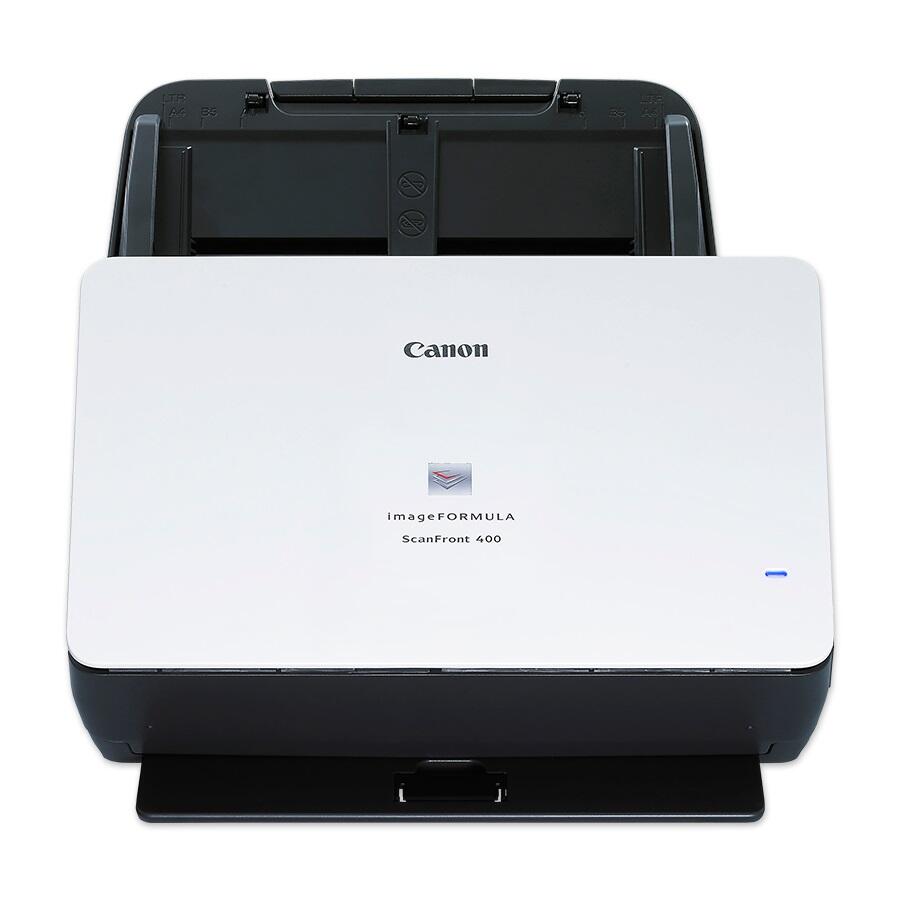
Ähnliche Suchbegriffe für Netzwerk-Scanner
Top-Angebote
Produkte zum Begriff Netzwerk-Scanner:
-
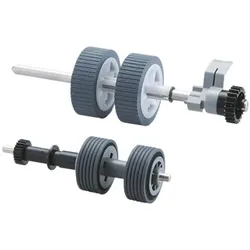
Ricoh Scanner Verbrauchsmaterialienkit, Scanner ZubehörDas Scanner Verbrauchsmaterialienkit von RICOH ist eine essentielle Ergänzung für die effiziente Nutzung von Ricoh-Scannern. Dieses Kit ist speziell für die Modelle fi-8150, fi-8170, fi-8190, fi-8250, fi-8270 und fi-8290 konzipiert und enthält alle notwendigen Komponenten, um die Leistung und Lebensdauer der Geräte zu optimieren. Mit einer Lebensdauer von bis zu 200.000 Scans sorgt das Kit dafür, dass die Scanner stets in einem optimalen Zustand arbeiten. Die enthaltenen Teile sind entscheidend für die zuverlässige Funktionalität und die Qualität der Scans, was es zu einer wertvollen Investition für jede Arbeitsumgebung macht, die auf effizientes Dokumentenmanagement angewiesen ist. - Enthält 2 Einzugsrollen und 2 Bremsrollen für verbesserte Scanleistung - Kompatibel mit mehreren Ricoh-Modellen, einschliesslich fi-8150 bis fi-8290 - Lebensdauer von bis zu 200.000 Scans für langfristige Nutzung - Entwickelt, um die Effizienz und Zuverlässigkeit der Scanner zu maximieren.103,96 €*Versand: 0,00 €Sichere Weiterleitung zum Anbieter
-
Könke, Ilse: Wie finde ich den richtigen Beruf?Wie finde ich den richtigen Beruf? , Berufsorientierung, Praktikum, Bewerbungstraining (7. bis 10. Klasse) , Zündkabel & Zündkabelstecker > Elektrik & Zündungen , Erscheinungsjahr: 20230717, Produktform: Kartoniert, Beilage: Broschüre klebegebunden, Autoren: Könke, Ilse, Seitenzahl/Blattzahl: 148, Keyword: 7. bis 10. Klasse; Arbeitslehre; Berufsorientierung; Sekundarstufe I, Fachschema: Praktikum - Praktikant - Betriebspraktikum~Didaktik~Unterricht / Didaktik, Bildungsmedien Fächer: Didaktik und Methodik, Fachkategorie: Didaktische Kompetenz und Lehrmethoden~Schule und Lernen, Bildungszweck: für die Sekundarstufe I, Altersempfehlung / Lesealter: 23, Genaues Alter: SEK, Warengruppe: HC/Schulbücher/Unterrichtsmat./Lehrer, Fachkategorie: Unterrichtsmaterialien, Thema: Verstehen, Schulform: SEK, Text Sprache: ger, UNSPSC: 49019900, Warenverzeichnis für die Außenhandelsstatistik: 49019900, Verlag: Auer Verlag i.d.AAP LW, Verlag: Auer Verlag i.d.AAP LW, Verlag: Auer Verlag in der AAP Lehrerwelt GmbH, Länge: 296, Breite: 212, Höhe: 13, Gewicht: 452, Produktform: Kartoniert, Genre: Schule und Lernen, Genre: Schule und Lernen, Vorgänger: A12104312 A3490293, Herkunftsland: DEUTSCHLAND (DE), Katalog: deutschsprachige Titel, Katalog: Gesamtkatalog, Katalog: Lagerartikel, Book on Demand, ausgew. Medienartikel, Relevanz: 0008, Tendenz: -1, Schulform: Sekundarschule (alle kombinierten Haupt- und Realschularten), Unterkatalog: AK, Unterkatalog: Bücher, Unterkatalog: Hardcover, Unterkatalog: Lagerartikel, Unterkatalog: Schulbuch, WolkenId: 146356629,99 €*Versand: 0,00 €Sichere Weiterleitung zum Anbieter
-
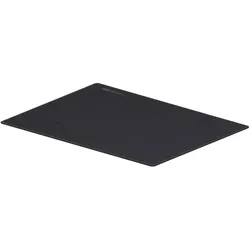
Ipevo DOK Scanner MAT, Scanner ZubehörDie rollbare Scanner Mat mit ihren durchdachten Unterteilungen eignet sich ideal für alle Dokumentenkameras. Sie bietet einen idealen Scan-Hintergrund und kann durch ihr kompaktes Design überall hin transportiert werden.26,90 €*Versand: 3,00 €Sichere Weiterleitung zum Anbieter
-
Zebra Strichcode-Scanner-Holster, Barcode Scanner ZubehörDas Zebra Holster SG-MC3X-SHLSTB-01 ist eine professionelle Tragevorrichtung, die speziell für Zebra MC3300 Mobile Computer entwickelt wurde, sowohl für Standardausführungen als auch für Modelle mit drehbarem Kopf. Dieses robuste schwarze Holster bietet sicheren Transport und zuverlässigen Schutz für industrielle Mobile Computing Geräte in anspruchsvollen Arbeitsumgebungen. Die Konstruktion verfügt über mehrere Tragemöglichkeiten mit einem komfortablen Schultergurt und einem praktischen Gürtelclip, sodass Anwender die für ihren Arbeitsablauf passende Methode wählen können. Aus widerstandsfähigen Materialien gefertigt, bietet dieses Zubehör zuverlässigen Schutz gegen Stösse, Stürze und alltägliche Abnutzung bei gleichzeitig einfachem Zugriff auf den Mobile Computer. Das Design gewährleistet optimalen Sitz und sicheren Halt für MC3300 Geräte und verhindert unbeabsichtigtes Lösen während der Bewegung. Dieses Zubehör ist für die Kompatibilität mit Zebras industriellem Mobile Computing Ökosystem entwickelt und unterstützt die Produktivität in Lager-, Logistik-, Fertigungs- und Serviceeinsätzen. Das Holster bewahrt die Gerätezugänglichkeit bei gleichzeitig essenziellem Schutz und eignet sich für schichtübergreifenden Einsatz in verschiedenen Betriebsumgebungen. Die schwarze Farbe verleiht ein professionelles Erscheinungsbild, das sichtbare Abnutzung widersteht und langfristig ein sauberes Aussehen bewahrt. Als Teil von Zebras Mobile Computer Carry & Protection Zubehörlinie erfüllt dieses Holster die Markenstandards für Qualität und Zuverlässigkeit in industriellen Computing Lösungen.78,75 €*Versand: 0,00 €Sichere Weiterleitung zum Anbieter


-
Wo finde ich den QR Code Scanner?
Der QR-Code-Scanner ist eine Funktion, die in den meisten modernen Smartphones integriert ist. Du findest ihn normalerweise in der Kamera-App deines Geräts. Öffne einfach die Kamera-App und richte sie auf den QR-Code, den du scannen möchtest. In vielen Fällen erkennt die Kamera automatisch den QR-Code und zeigt dir eine Benachrichtigung an. Falls nicht, kannst du auch in den Einstellungen deiner Kamera-App nach einer speziellen QR-Code-Scan-Option suchen. **
-
Wo finde ich bei Windows 10 den Scanner?
Um den Scanner bei Windows 10 zu finden, musst du zuerst sicherstellen, dass dein Scanner korrekt an deinen Computer angeschlossen ist. Anschließend kannst du das Startmenü öffnen und nach "Scanner" suchen. Alternativ kannst du auch die Einstellungen öffnen und unter "Geräte" nach dem Scanner suchen. Falls dein Scanner nicht automatisch erkannt wird, musst du möglicherweise die entsprechenden Treiber von der Herstellerwebsite herunterladen und installieren. Sobald der Scanner erkannt wurde, kannst du ihn verwenden, um Dokumente oder Bilder zu scannen. **
-
Wie finde ich den Scanner bei Windows 10?
Um den Scanner bei Windows 10 zu finden, musst du zuerst sicherstellen, dass dein Scanner ordnungsgemäß an deinen Computer angeschlossen ist. Anschließend kannst du das Startmenü öffnen und nach "Scanner" suchen. Alternativ kannst du auch die Windows-Einstellungen öffnen und unter "Geräte" nach dem Scanner suchen. Wenn der Scanner korrekt installiert ist, sollte er in der Liste der verfügbaren Geräte angezeigt werden. Falls du immer noch Schwierigkeiten hast, den Scanner zu finden, kannst du auch die Hersteller-Website des Scanners besuchen und nach Treibern oder Anleitungen suchen. **
-
Wo finde ich meinen Scanner bei Windows 10?
In Windows 10 können Sie Ihren Scanner in den Einstellungen unter "Geräte" finden. Klicken Sie auf "Geräte" und dann auf "Drucker und Scanner". Dort sollten alle angeschlossenen Scanner aufgelistet sein. Alternativ können Sie auch die Windows-Suche verwenden, um nach "Scanner" zu suchen und die entsprechenden Einstellungen zu öffnen. Stellen Sie sicher, dass Ihr Scanner ordnungsgemäß an Ihren Computer angeschlossen ist und eingeschaltet ist, damit er erkannt werden kann. Wenn Ihr Scanner nicht angezeigt wird, überprüfen Sie die Verbindung und installieren Sie gegebenenfalls die erforderlichen Treiber. **
Wo finde ich das Netzwerk?
Das Netzwerk kann an verschiedenen Orten gefunden werden, je nachdem, welches Netzwerk Sie suchen. Wenn Sie nach einem lokalen Netzwerk in Ihrem Zuhause oder Büro suchen, sollten Sie den Router oder das Modem überprüfen. Diese Geräte sind in der Regel mit dem Netzwerk verbunden und zeigen Ihnen den Zugangspunkt. Wenn Sie nach einem öffentlichen Netzwerk suchen, können Sie in Cafés, Restaurants, Flughäfen oder anderen öffentlichen Orten nach einem WLAN-Zugangspunkt suchen. Alternativ können Sie auch in den Einstellungen Ihres Geräts nach verfügbaren Netzwerken suchen. Wenn Sie nach einem spezifischen Netzwerk wie einem Unternehmensnetzwerk suchen, sollten Sie Ihren IT-Administrator kontaktieren, um Informationen darüber zu erhalten, wie Sie darauf zugreifen können. **
Wie finde ich mein Netzwerk?
Um dein Netzwerk zu finden, solltest du zunächst überlegen, welche Art von Netzwerk du suchst - beruflich, persönlich oder beides. Anschließend kannst du gezielt nach Veranstaltungen, Meetups oder Online-Plattformen suchen, die zu deinen Interessen passen. Nutze auch bestehende Kontakte, um Empfehlungen für potenzielle Netzwerkpartner zu erhalten. Sei aktiv und engagiere dich in Gesprächen, sei offen für neue Kontakte und baue Beziehungen auf, die auf Vertrauen und gegenseitigem Nutzen basieren. Denke daran, dass Netzwerken ein fortlaufender Prozess ist, also bleibe dran und pflege deine Verbindungen kontinuierlich. **
Top-Angebote
Produkte zum Begriff Netzwerk-Scanner:
-
Ricoh Netzwerk Scanner N7100Dokumentenscanner, Duplex, 216 x 355.6 mm, 600 dpi x 600 dpi, bis zu 25 Seiten/Min. (einfarbig) / bis zu 25 Seiten/Min. (Farbe), automatischer Dokumenteneinzug ( 50 Blätter ), bis zu 400 Scanvorgänge/Tag, Gigabit LAN3156,34 €*Versand: 5,99 €Sichere Weiterleitung zum Anbieter
-
Ricoh Scanner Verbrauchsmaterialienkit, Scanner ZubehörDas Scanner Verbrauchsmaterialienkit von RICOH ist eine essentielle Ergänzung für die effiziente Nutzung von Ricoh-Scannern. Dieses Kit ist speziell für die Modelle fi-8150, fi-8170, fi-8190, fi-8250, fi-8270 und fi-8290 konzipiert und enthält alle notwendigen Komponenten, um die Leistung und Lebensdauer der Geräte zu optimieren. Mit einer Lebensdauer von bis zu 200.000 Scans sorgt das Kit dafür, dass die Scanner stets in einem optimalen Zustand arbeiten. Die enthaltenen Teile sind entscheidend für die zuverlässige Funktionalität und die Qualität der Scans, was es zu einer wertvollen Investition für jede Arbeitsumgebung macht, die auf effizientes Dokumentenmanagement angewiesen ist. - Enthält 2 Einzugsrollen und 2 Bremsrollen für verbesserte Scanleistung - Kompatibel mit mehreren Ricoh-Modellen, einschliesslich fi-8150 bis fi-8290 - Lebensdauer von bis zu 200.000 Scans für langfristige Nutzung - Entwickelt, um die Effizienz und Zuverlässigkeit der Scanner zu maximieren.103,96 €*Versand: 0,00 €Sichere Weiterleitung zum Anbieter
-
Könke, Ilse: Wie finde ich den richtigen Beruf?Wie finde ich den richtigen Beruf? , Berufsorientierung, Praktikum, Bewerbungstraining (7. bis 10. Klasse) , Zündkabel & Zündkabelstecker > Elektrik & Zündungen , Erscheinungsjahr: 20230717, Produktform: Kartoniert, Beilage: Broschüre klebegebunden, Autoren: Könke, Ilse, Seitenzahl/Blattzahl: 148, Keyword: 7. bis 10. Klasse; Arbeitslehre; Berufsorientierung; Sekundarstufe I, Fachschema: Praktikum - Praktikant - Betriebspraktikum~Didaktik~Unterricht / Didaktik, Bildungsmedien Fächer: Didaktik und Methodik, Fachkategorie: Didaktische Kompetenz und Lehrmethoden~Schule und Lernen, Bildungszweck: für die Sekundarstufe I, Altersempfehlung / Lesealter: 23, Genaues Alter: SEK, Warengruppe: HC/Schulbücher/Unterrichtsmat./Lehrer, Fachkategorie: Unterrichtsmaterialien, Thema: Verstehen, Schulform: SEK, Text Sprache: ger, UNSPSC: 49019900, Warenverzeichnis für die Außenhandelsstatistik: 49019900, Verlag: Auer Verlag i.d.AAP LW, Verlag: Auer Verlag i.d.AAP LW, Verlag: Auer Verlag in der AAP Lehrerwelt GmbH, Länge: 296, Breite: 212, Höhe: 13, Gewicht: 452, Produktform: Kartoniert, Genre: Schule und Lernen, Genre: Schule und Lernen, Vorgänger: A12104312 A3490293, Herkunftsland: DEUTSCHLAND (DE), Katalog: deutschsprachige Titel, Katalog: Gesamtkatalog, Katalog: Lagerartikel, Book on Demand, ausgew. Medienartikel, Relevanz: 0008, Tendenz: -1, Schulform: Sekundarschule (alle kombinierten Haupt- und Realschularten), Unterkatalog: AK, Unterkatalog: Bücher, Unterkatalog: Hardcover, Unterkatalog: Lagerartikel, Unterkatalog: Schulbuch, WolkenId: 146356629,99 €*Versand: 0,00 €Sichere Weiterleitung zum Anbieter
-
Welche Scanner gibt es für NAS über das Netzwerk?
Es gibt verschiedene Scanner, die für die Verwendung mit NAS über das Netzwerk geeignet sind. Einige beliebte Modelle sind der Fujitsu ScanSnap iX500, der Epson WorkForce DS-575W und der Brother ADS-2700W. Diese Scanner ermöglichen es Benutzern, Dokumente direkt auf das NAS zu scannen und dort zu speichern, was den Zugriff und die gemeinsame Nutzung erleichtert. **
-
Wo finde ich den Scanner?
Wo finde ich den Scanner? Möchtest du den Scanner in einem Büro, einem Geschäft oder zu Hause finden? In den meisten Büros befindet sich der Scanner oft in der Nähe des Druckers oder an einem zentralen Ort für alle Mitarbeiter zugänglich. In Geschäften kann der Scanner in der Nähe der Kasse oder im Lagerbereich platziert sein. Zu Hause könnte der Scanner in einem Arbeitszimmer, einem Homeoffice oder auch im Wohnzimmer stehen, je nachdem, wo du ihn am häufigsten benötigst. Hast du schon überprüft, ob der Scanner angeschlossen und eingeschaltet ist? **
-
Wo finde ich den QR Code Scanner?
Der QR-Code-Scanner ist eine Funktion, die in den meisten modernen Smartphones integriert ist. Du findest ihn normalerweise in der Kamera-App deines Geräts. Öffne einfach die Kamera-App und richte sie auf den QR-Code, den du scannen möchtest. In vielen Fällen erkennt die Kamera automatisch den QR-Code und zeigt dir eine Benachrichtigung an. Falls nicht, kannst du auch in den Einstellungen deiner Kamera-App nach einer speziellen QR-Code-Scan-Option suchen. **
-
Wo finde ich bei Windows 10 den Scanner?
Um den Scanner bei Windows 10 zu finden, musst du zuerst sicherstellen, dass dein Scanner korrekt an deinen Computer angeschlossen ist. Anschließend kannst du das Startmenü öffnen und nach "Scanner" suchen. Alternativ kannst du auch die Einstellungen öffnen und unter "Geräte" nach dem Scanner suchen. Falls dein Scanner nicht automatisch erkannt wird, musst du möglicherweise die entsprechenden Treiber von der Herstellerwebsite herunterladen und installieren. Sobald der Scanner erkannt wurde, kannst du ihn verwenden, um Dokumente oder Bilder zu scannen. **
Ähnliche Suchbegriffe für Netzwerk-Scanner
-
Ipevo DOK Scanner MAT, Scanner ZubehörDie rollbare Scanner Mat mit ihren durchdachten Unterteilungen eignet sich ideal für alle Dokumentenkameras. Sie bietet einen idealen Scan-Hintergrund und kann durch ihr kompaktes Design überall hin transportiert werden.26,90 €*Versand: 3,00 €Sichere Weiterleitung zum Anbieter
-
Zebra Strichcode-Scanner-Holster, Barcode Scanner ZubehörDas Zebra Holster SG-MC3X-SHLSTB-01 ist eine professionelle Tragevorrichtung, die speziell für Zebra MC3300 Mobile Computer entwickelt wurde, sowohl für Standardausführungen als auch für Modelle mit drehbarem Kopf. Dieses robuste schwarze Holster bietet sicheren Transport und zuverlässigen Schutz für industrielle Mobile Computing Geräte in anspruchsvollen Arbeitsumgebungen. Die Konstruktion verfügt über mehrere Tragemöglichkeiten mit einem komfortablen Schultergurt und einem praktischen Gürtelclip, sodass Anwender die für ihren Arbeitsablauf passende Methode wählen können. Aus widerstandsfähigen Materialien gefertigt, bietet dieses Zubehör zuverlässigen Schutz gegen Stösse, Stürze und alltägliche Abnutzung bei gleichzeitig einfachem Zugriff auf den Mobile Computer. Das Design gewährleistet optimalen Sitz und sicheren Halt für MC3300 Geräte und verhindert unbeabsichtigtes Lösen während der Bewegung. Dieses Zubehör ist für die Kompatibilität mit Zebras industriellem Mobile Computing Ökosystem entwickelt und unterstützt die Produktivität in Lager-, Logistik-, Fertigungs- und Serviceeinsätzen. Das Holster bewahrt die Gerätezugänglichkeit bei gleichzeitig essenziellem Schutz und eignet sich für schichtübergreifenden Einsatz in verschiedenen Betriebsumgebungen. Die schwarze Farbe verleiht ein professionelles Erscheinungsbild, das sichtbare Abnutzung widersteht und langfristig ein sauberes Aussehen bewahrt. Als Teil von Zebras Mobile Computer Carry & Protection Zubehörlinie erfüllt dieses Holster die Markenstandards für Qualität und Zuverlässigkeit in industriellen Computing Lösungen.78,75 €*Versand: 0,00 €Sichere Weiterleitung zum Anbieter
-
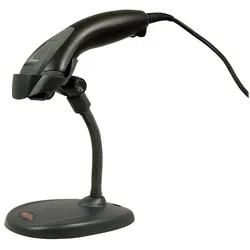
Honeywell Barcode-Scanner-Ständer, Barcode Scanner ZubehörHoneywell Barcode-Scanner-Ständer - grau für Voyager 1200g Produktart: Barcode-Scanner-Ständer Abmessungen (Breite x Tiefe x Höhe): 23 cm Höhe: 23 cm Farbe: Grau Kompatibilität: Entwickelt für Honeywell Voyager 1200g Eigenschaften: Flexibilität.63,05 €*Versand: 0,00 €Sichere Weiterleitung zum Anbieter
-
Wie finde ich den Scanner bei Windows 10?
Um den Scanner bei Windows 10 zu finden, musst du zuerst sicherstellen, dass dein Scanner ordnungsgemäß an deinen Computer angeschlossen ist. Anschließend kannst du das Startmenü öffnen und nach "Scanner" suchen. Alternativ kannst du auch die Windows-Einstellungen öffnen und unter "Geräte" nach dem Scanner suchen. Wenn der Scanner korrekt installiert ist, sollte er in der Liste der verfügbaren Geräte angezeigt werden. Falls du immer noch Schwierigkeiten hast, den Scanner zu finden, kannst du auch die Hersteller-Website des Scanners besuchen und nach Treibern oder Anleitungen suchen. **
-
Wo finde ich meinen Scanner bei Windows 10?
In Windows 10 können Sie Ihren Scanner in den Einstellungen unter "Geräte" finden. Klicken Sie auf "Geräte" und dann auf "Drucker und Scanner". Dort sollten alle angeschlossenen Scanner aufgelistet sein. Alternativ können Sie auch die Windows-Suche verwenden, um nach "Scanner" zu suchen und die entsprechenden Einstellungen zu öffnen. Stellen Sie sicher, dass Ihr Scanner ordnungsgemäß an Ihren Computer angeschlossen ist und eingeschaltet ist, damit er erkannt werden kann. Wenn Ihr Scanner nicht angezeigt wird, überprüfen Sie die Verbindung und installieren Sie gegebenenfalls die erforderlichen Treiber. **
-
Wo finde ich das Netzwerk?
Das Netzwerk kann an verschiedenen Orten gefunden werden, je nachdem, welches Netzwerk Sie suchen. Wenn Sie nach einem lokalen Netzwerk in Ihrem Zuhause oder Büro suchen, sollten Sie den Router oder das Modem überprüfen. Diese Geräte sind in der Regel mit dem Netzwerk verbunden und zeigen Ihnen den Zugangspunkt. Wenn Sie nach einem öffentlichen Netzwerk suchen, können Sie in Cafés, Restaurants, Flughäfen oder anderen öffentlichen Orten nach einem WLAN-Zugangspunkt suchen. Alternativ können Sie auch in den Einstellungen Ihres Geräts nach verfügbaren Netzwerken suchen. Wenn Sie nach einem spezifischen Netzwerk wie einem Unternehmensnetzwerk suchen, sollten Sie Ihren IT-Administrator kontaktieren, um Informationen darüber zu erhalten, wie Sie darauf zugreifen können. **
-
Wie finde ich mein Netzwerk?
Um dein Netzwerk zu finden, solltest du zunächst überlegen, welche Art von Netzwerk du suchst - beruflich, persönlich oder beides. Anschließend kannst du gezielt nach Veranstaltungen, Meetups oder Online-Plattformen suchen, die zu deinen Interessen passen. Nutze auch bestehende Kontakte, um Empfehlungen für potenzielle Netzwerkpartner zu erhalten. Sei aktiv und engagiere dich in Gesprächen, sei offen für neue Kontakte und baue Beziehungen auf, die auf Vertrauen und gegenseitigem Nutzen basieren. Denke daran, dass Netzwerken ein fortlaufender Prozess ist, also bleibe dran und pflege deine Verbindungen kontinuierlich. **
* Alle Preise verstehen sich inklusive der gesetzlichen Mehrwertsteuer und ggf. zuzüglich Versandkosten. Die Angebotsinformationen basieren auf den Angaben des jeweiligen Shops und werden über automatisierte Prozesse aktualisiert. Eine Aktualisierung in Echtzeit findet nicht statt, so dass es im Einzelfall zu Abweichungen kommen kann. ** Hinweis: Teile dieses Inhalts wurden von KI erstellt.