Domain finde-arbeit.de kaufen?
Wir ziehen mit dem Projekt
finde-arbeit.de um.
Sind Sie am Kauf der Domain
finde-arbeit.de interessiert?
domain@kv-gmbh.de · 0541-91531010
Domain finde-arbeit.de kaufen?
Wie finde ich passende Stellenangebote für meinen Beruf?
1. Nutze Jobportale und Karriereseiten von Unternehmen, um gezielt nach Stellenangeboten in deinem Berufsfeld zu suchen. 2. Vernetze dich auf beruflichen Plattformen wie LinkedIn und informiere dich über Jobmessen und Branchenveranstaltungen. 3. Lass dich von Personalvermittlern oder Headhuntern bei der Suche nach passenden Stellenangeboten unterstützen. **
Wie finde ich passende Stellenangebote für meinen Beruf?
1. Nutze Jobportale und Karriereseiten von Unternehmen, um gezielt nach Stellenangeboten in deinem Berufsfeld zu suchen. 2. Abonniere Newsletter von Jobbörsen und Unternehmen, um regelmäßig über neue Stellen informiert zu werden. 3. Nutze dein berufliches Netzwerk, um Empfehlungen für offene Stellen zu erhalten und dich über potenzielle Jobangebote auszutauschen. **


Ähnliche Suchbegriffe für Approx-appPOS58MU-USB-APPPOS58MU
Top-Angebote
Produkte zum Begriff Approx-appPOS58MU-USB-APPPOS58MU:
-
Dehn, Janine: Beruf und ArbeitBeruf und Arbeit , (3. und 4. Klasse) , Zündkabel & Zündkabelstecker > Elektrik & Zündungen , Erscheinungsjahr: 20140630, Produktform: Geheftet, Inhalt/Anzahl: 1, Beilage: Kopiervorlagen, mit CD-ROM, editierbare Microsoft® Word® Dateien, Autoren: Dehn, Janine, Edition: NED, Seitenzahl/Blattzahl: 68, Keyword: 3. und 4. Klasse; Grundschule; Mensch und Gemeinschaft; Sachunterricht, Fachschema: Sachunterricht / Lehrermaterial~Lernmittel~Unterrichtsmedium, Fachkategorie: Schule und Lernen, Bildungszweck: für den Primarbereich, Altersempfehlung / Lesealter: 23, Genaues Alter: GRS, Warengruppe: HC/Schulbücher/Unterrichtsmat./Lehrer, Fachkategorie: Unterrichtsmaterialien, Thema: Verstehen, Schulform: GRS, Text Sprache: ger, UNSPSC: 49019900, Warenverzeichnis für die Außenhandelsstatistik: 49019900, Sender’s product category: BUNDLE, Verlag: Lernbiene Verlag i.d. AAP, Verlag: Lernbiene Verlag i.d. AAP, Verlag: Lernbiene, Länge: 297, Breite: 210, Höhe: 15, Gewicht: 300, Produktform: Geheftet, Genre: Schule und Lernen, Genre: Schule und Lernen, Herkunftsland: DEUTSCHLAND (DE), Katalog: deutschsprachige Titel, Katalog: Gesamtkatalog, Katalog: Lagerartikel, Book on Demand, ausgew. Medienartikel, Relevanz: 0004, Tendenz: -1, Schulform: Grundschule, Unterkatalog: AK, Unterkatalog: Bücher, Unterkatalog: Hardcover, Unterkatalog: Lagerartikel, Unterkatalog: Schulbuch, WolkenId: 290703922,99 €*Versand: 0,00 €Sichere Weiterleitung zum Anbieter



-
Wo finde ich USB Debugging?
USB Debugging ist eine Funktion auf Android-Geräten, die es ermöglicht, eine Verbindung zwischen dem Gerät und einem Computer herzustellen, um Fehlerbehebung und Entwicklungsaufgaben durchzuführen. Um USB Debugging zu aktivieren, musst du zuerst die Entwickleroptionen auf deinem Android-Gerät freischalten. Dies kannst du tun, indem du in den Einstellungen auf "Über das Telefon" oder "Telefoninfo" tippst und dann mehrmals auf die Build-Nummer klickst, bis die Entwickleroptionen freigeschaltet sind. Sobald die Entwickleroptionen verfügbar sind, kannst du dort USB Debugging aktivieren. Beachte jedoch, dass das Aktivieren von USB Debugging Sicherheitsrisiken mit sich bringen kann, da es unbefugten Zugriff auf dein Gerät ermöglichen kann. Stelle daher sicher, dass du diese Funktion nur aktivierst, wenn du sie wirklich benötigst. **
-
Wo finde ich einen USB Stick?
Du kannst einen USB-Stick in Elektronikgeschäften wie MediaMarkt, Saturn oder Expert finden. Auch in großen Supermärkten wie Real, Kaufland oder Edeka werden oft USB-Sticks verkauft. Online-Shops wie Amazon, eBay oder Conrad bieten ebenfalls eine große Auswahl an USB-Sticks in verschiedenen Speichergrößen und Designs. Falls du einen USB-Stick schnell benötigst, könntest du auch in einem Copyshop oder Schreibwarenladen nachfragen, ob sie welche vorrätig haben. **
-
Wo finde ich die USB Einstellungen?
Die USB-Einstellungen können je nach Gerät und Betriebssystem an verschiedenen Orten zu finden sein. In der Regel befinden sie sich in den Einstellungen oder Systemsteuerungen unter dem Menüpunkt "Geräte" oder "Anschlüsse". Manchmal sind sie auch in den erweiterten Einstellungen oder unter einem eigenen Untermenü für USB-Geräte zu finden. Es kann auch sein, dass die USB-Einstellungen direkt über das Kontextmenü des USB-Anschlusses oder -Geräts aufgerufen werden können. Wenn du Schwierigkeiten hast, die USB-Einstellungen zu finden, empfehle ich dir, in der Bedienungsanleitung deines Geräts nachzuschlagen oder online nach spezifischen Anleitungen für dein Betriebssystem zu suchen. **
-
Wo finde ich USB Einstellungen Samsung?
Die USB-Einstellungen bei Samsung-Geräten können je nach Modell und Betriebssystem variieren. In der Regel findest du die USB-Einstellungen in den Einstellungen deines Geräts. Gehe dazu in die Einstellungen-App und suche nach dem Menüpunkt "Verbindungen" oder "Verbindungseinstellungen". Dort solltest du die Option "USB-Einstellungen" oder ähnlich finden. Alternativ kannst du auch die Suchfunktion in den Einstellungen nutzen, um direkt nach "USB" zu suchen. Wenn du Schwierigkeiten hast, die USB-Einstellungen zu finden, kannst du auch in der Bedienungsanleitung deines Samsung-Geräts nachsehen oder online nach Anleitungen suchen. **

Wo finde ich den USB Stick?
Hast du schon überprüft, ob der USB Stick an seinem üblichen Aufbewahrungsort ist? Vielleicht liegt er in einer Schublade, in deiner Tasche oder auf dem Schreibtisch. Falls du ihn dort nicht findest, könntest du auch überlegen, ob du ihn zuletzt an einem anderen Ort benutzt hast. Vielleicht hast du ihn versehentlich in einem anderen Raum oder sogar bei jemand anderem zu Hause gelassen. Es könnte auch sein, dass du ihn in einer Jackentasche oder in einem anderen Kleidungsstück vergessen hast. Hast du schon alle möglichen Orte durchsucht, an denen du den USB Stick normalerweise aufbewahrst? **
Finde das Motherboard kein USB 2.0?
Es ist möglich, dass das Motherboard keine USB 2.0-Anschlüsse hat. In diesem Fall könnten nur USB 3.0- oder neuere Anschlüsse vorhanden sein. Es ist ratsam, die Spezifikationen des Motherboards zu überprüfen oder den Hersteller zu kontaktieren, um genaue Informationen zu erhalten. **
Top-Angebote
Produkte zum Begriff Approx-appPOS58MU-USB-APPPOS58MU:
-
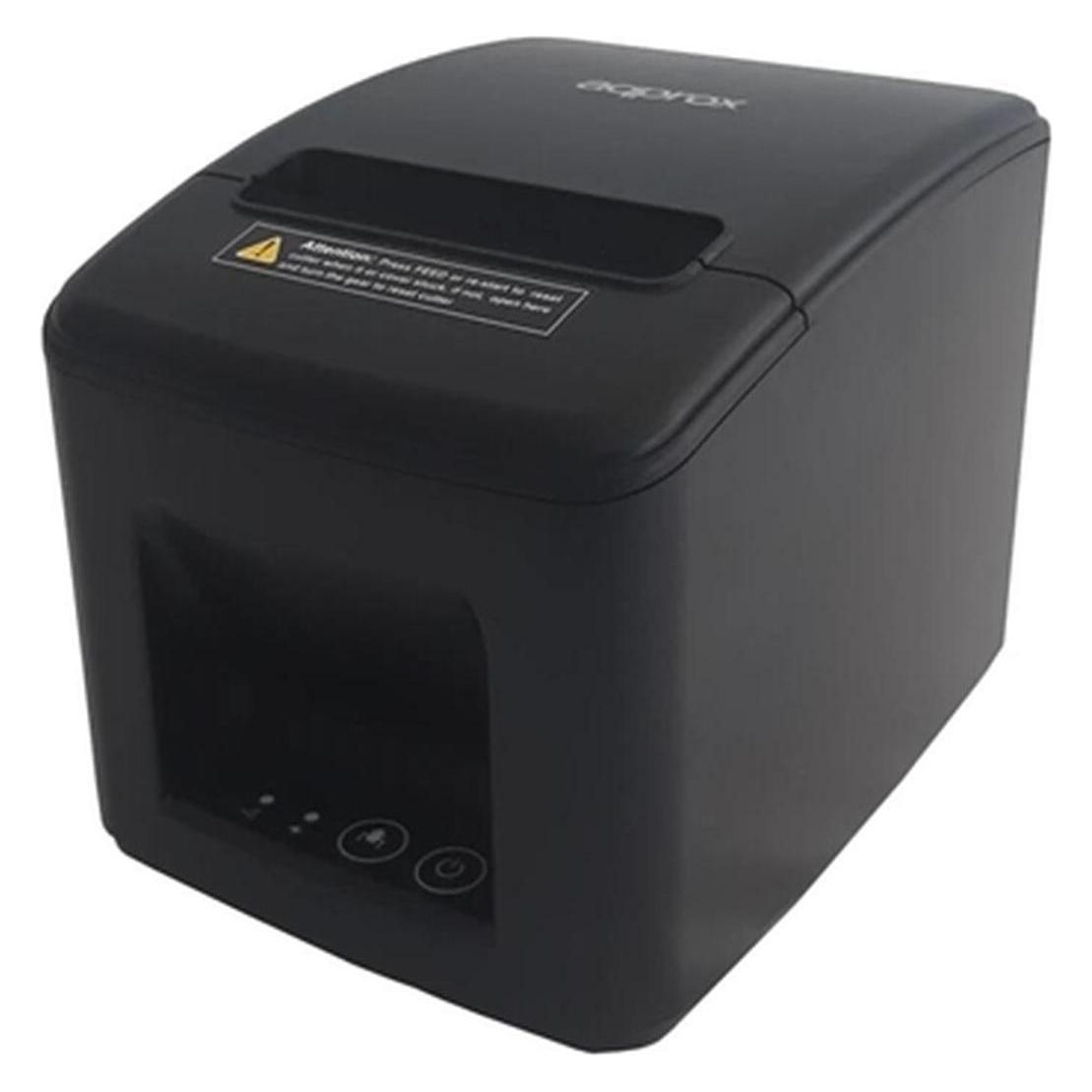
Approx appPOS58MU (USB), Belegdrucker, SchwarzDer Approx appPOS58MU ist ein kompakter und leistungsstarker Belegdrucker, der sich ideal für den Einsatz im Einzelhandel und in der Gastronomie eignet. Mit seiner Thermodirekt-Drucktechnologie bietet er eine hohe Druckgeschwindigkeit von bis zu 100 mm pro Sekunde und eine maximale Druckauflösung von 203 x 203 DPI. Der Drucker unterstützt eine Papierbreite von 58 mm und ist mit verschiedenen Schnittstellen ausgestattet, darunter USB und RJ-11, was eine einfache Integration in bestehende Systeme ermöglicht. Dank seines geringen Gewichts von nur 400 Gramm und der kompakten Abmessungen ist der appPOS58MU besonders mobil und kann problemlos an verschiedenen Standorten eingesetzt werden. Die integrierten Barcode-Formate ermöglichen eine vielseitige Nutzung, während die robuste Bauweise für eine lange Lebensdauer sorgt. - Thermodirekt-Drucktechnologie für hohe Druckgeschwindigkeit - Unterstützt eine Vielzahl von Barcode-Formaten - Kabelgebundene Übertragung über USB und RJ-11 - Kompakte Bauweise für flexible Einsatzmöglichkeiten - Robuste Konstruktion für den Einsatz in anspruchsvollen Umgebungen.59,60 €*Versand: 0,00 €Sichere Weiterleitung zum Anbieter
-
Dehn, Janine: Beruf und ArbeitBeruf und Arbeit , (3. und 4. Klasse) , Zündkabel & Zündkabelstecker > Elektrik & Zündungen , Erscheinungsjahr: 20140630, Produktform: Geheftet, Inhalt/Anzahl: 1, Beilage: Kopiervorlagen, mit CD-ROM, editierbare Microsoft® Word® Dateien, Autoren: Dehn, Janine, Edition: NED, Seitenzahl/Blattzahl: 68, Keyword: 3. und 4. Klasse; Grundschule; Mensch und Gemeinschaft; Sachunterricht, Fachschema: Sachunterricht / Lehrermaterial~Lernmittel~Unterrichtsmedium, Fachkategorie: Schule und Lernen, Bildungszweck: für den Primarbereich, Altersempfehlung / Lesealter: 23, Genaues Alter: GRS, Warengruppe: HC/Schulbücher/Unterrichtsmat./Lehrer, Fachkategorie: Unterrichtsmaterialien, Thema: Verstehen, Schulform: GRS, Text Sprache: ger, UNSPSC: 49019900, Warenverzeichnis für die Außenhandelsstatistik: 49019900, Sender’s product category: BUNDLE, Verlag: Lernbiene Verlag i.d. AAP, Verlag: Lernbiene Verlag i.d. AAP, Verlag: Lernbiene, Länge: 297, Breite: 210, Höhe: 15, Gewicht: 300, Produktform: Geheftet, Genre: Schule und Lernen, Genre: Schule und Lernen, Herkunftsland: DEUTSCHLAND (DE), Katalog: deutschsprachige Titel, Katalog: Gesamtkatalog, Katalog: Lagerartikel, Book on Demand, ausgew. Medienartikel, Relevanz: 0004, Tendenz: -1, Schulform: Grundschule, Unterkatalog: AK, Unterkatalog: Bücher, Unterkatalog: Hardcover, Unterkatalog: Lagerartikel, Unterkatalog: Schulbuch, WolkenId: 290703922,99 €*Versand: 0,00 €Sichere Weiterleitung zum Anbieter
-
Wie finde ich passende Stellenangebote für meinen Beruf?
1. Nutze Jobportale und Karriereseiten von Unternehmen, um gezielt nach Stellenangeboten in deinem Berufsfeld zu suchen. 2. Vernetze dich auf beruflichen Plattformen wie LinkedIn und informiere dich über Jobmessen und Branchenveranstaltungen. 3. Lass dich von Personalvermittlern oder Headhuntern bei der Suche nach passenden Stellenangeboten unterstützen. **
-
Wie finde ich passende Stellenangebote für meinen Beruf?
1. Nutze Jobportale und Karriereseiten von Unternehmen, um gezielt nach Stellenangeboten in deinem Berufsfeld zu suchen. 2. Abonniere Newsletter von Jobbörsen und Unternehmen, um regelmäßig über neue Stellen informiert zu werden. 3. Nutze dein berufliches Netzwerk, um Empfehlungen für offene Stellen zu erhalten und dich über potenzielle Jobangebote auszutauschen. **
-
Wo finde ich USB Debugging?
USB Debugging ist eine Funktion auf Android-Geräten, die es ermöglicht, eine Verbindung zwischen dem Gerät und einem Computer herzustellen, um Fehlerbehebung und Entwicklungsaufgaben durchzuführen. Um USB Debugging zu aktivieren, musst du zuerst die Entwickleroptionen auf deinem Android-Gerät freischalten. Dies kannst du tun, indem du in den Einstellungen auf "Über das Telefon" oder "Telefoninfo" tippst und dann mehrmals auf die Build-Nummer klickst, bis die Entwickleroptionen freigeschaltet sind. Sobald die Entwickleroptionen verfügbar sind, kannst du dort USB Debugging aktivieren. Beachte jedoch, dass das Aktivieren von USB Debugging Sicherheitsrisiken mit sich bringen kann, da es unbefugten Zugriff auf dein Gerät ermöglichen kann. Stelle daher sicher, dass du diese Funktion nur aktivierst, wenn du sie wirklich benötigst. **
-
Wo finde ich einen USB Stick?
Du kannst einen USB-Stick in Elektronikgeschäften wie MediaMarkt, Saturn oder Expert finden. Auch in großen Supermärkten wie Real, Kaufland oder Edeka werden oft USB-Sticks verkauft. Online-Shops wie Amazon, eBay oder Conrad bieten ebenfalls eine große Auswahl an USB-Sticks in verschiedenen Speichergrößen und Designs. Falls du einen USB-Stick schnell benötigst, könntest du auch in einem Copyshop oder Schreibwarenladen nachfragen, ob sie welche vorrätig haben. **
Ähnliche Suchbegriffe für Approx-appPOS58MU-USB-APPPOS58MU
-
Wo finde ich die USB Einstellungen?
Die USB-Einstellungen können je nach Gerät und Betriebssystem an verschiedenen Orten zu finden sein. In der Regel befinden sie sich in den Einstellungen oder Systemsteuerungen unter dem Menüpunkt "Geräte" oder "Anschlüsse". Manchmal sind sie auch in den erweiterten Einstellungen oder unter einem eigenen Untermenü für USB-Geräte zu finden. Es kann auch sein, dass die USB-Einstellungen direkt über das Kontextmenü des USB-Anschlusses oder -Geräts aufgerufen werden können. Wenn du Schwierigkeiten hast, die USB-Einstellungen zu finden, empfehle ich dir, in der Bedienungsanleitung deines Geräts nachzuschlagen oder online nach spezifischen Anleitungen für dein Betriebssystem zu suchen. **
-
Wo finde ich USB Einstellungen Samsung?
Die USB-Einstellungen bei Samsung-Geräten können je nach Modell und Betriebssystem variieren. In der Regel findest du die USB-Einstellungen in den Einstellungen deines Geräts. Gehe dazu in die Einstellungen-App und suche nach dem Menüpunkt "Verbindungen" oder "Verbindungseinstellungen". Dort solltest du die Option "USB-Einstellungen" oder ähnlich finden. Alternativ kannst du auch die Suchfunktion in den Einstellungen nutzen, um direkt nach "USB" zu suchen. Wenn du Schwierigkeiten hast, die USB-Einstellungen zu finden, kannst du auch in der Bedienungsanleitung deines Samsung-Geräts nachsehen oder online nach Anleitungen suchen. **
-
Wo finde ich den USB Stick?
Hast du schon überprüft, ob der USB Stick an seinem üblichen Aufbewahrungsort ist? Vielleicht liegt er in einer Schublade, in deiner Tasche oder auf dem Schreibtisch. Falls du ihn dort nicht findest, könntest du auch überlegen, ob du ihn zuletzt an einem anderen Ort benutzt hast. Vielleicht hast du ihn versehentlich in einem anderen Raum oder sogar bei jemand anderem zu Hause gelassen. Es könnte auch sein, dass du ihn in einer Jackentasche oder in einem anderen Kleidungsstück vergessen hast. Hast du schon alle möglichen Orte durchsucht, an denen du den USB Stick normalerweise aufbewahrst? **
-
Finde das Motherboard kein USB 2.0?
Es ist möglich, dass das Motherboard keine USB 2.0-Anschlüsse hat. In diesem Fall könnten nur USB 3.0- oder neuere Anschlüsse vorhanden sein. Es ist ratsam, die Spezifikationen des Motherboards zu überprüfen oder den Hersteller zu kontaktieren, um genaue Informationen zu erhalten. **
* Alle Preise verstehen sich inklusive der gesetzlichen Mehrwertsteuer und ggf. zuzüglich Versandkosten. Die Angebotsinformationen basieren auf den Angaben des jeweiligen Shops und werden über automatisierte Prozesse aktualisiert. Eine Aktualisierung in Echtzeit findet nicht statt, so dass es im Einzelfall zu Abweichungen kommen kann. ** Hinweis: Teile dieses Inhalts wurden von KI erstellt.